
블록 펌웨어 업데이트
최신 펌웨어 다운로드 및 업데이트
STEP 1
펌웨어 업데이트 준비
블록 펌웨어 파일 다운로드 v3.1.0
📁 PC에 큐브로이드 펌웨어 폴더를 생성해서, 업데이트할 블록의 파일을 다운로드 하세요.
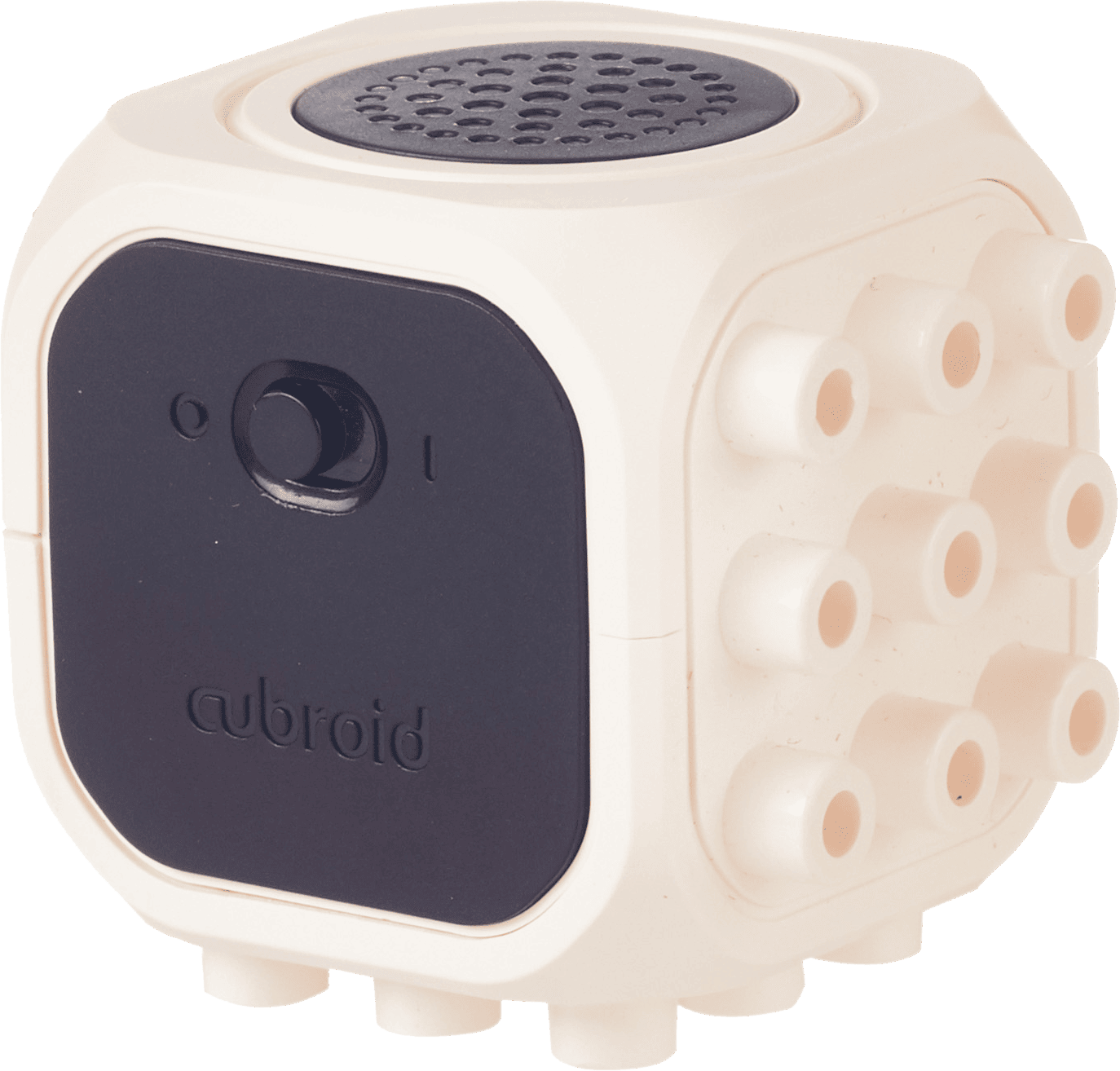
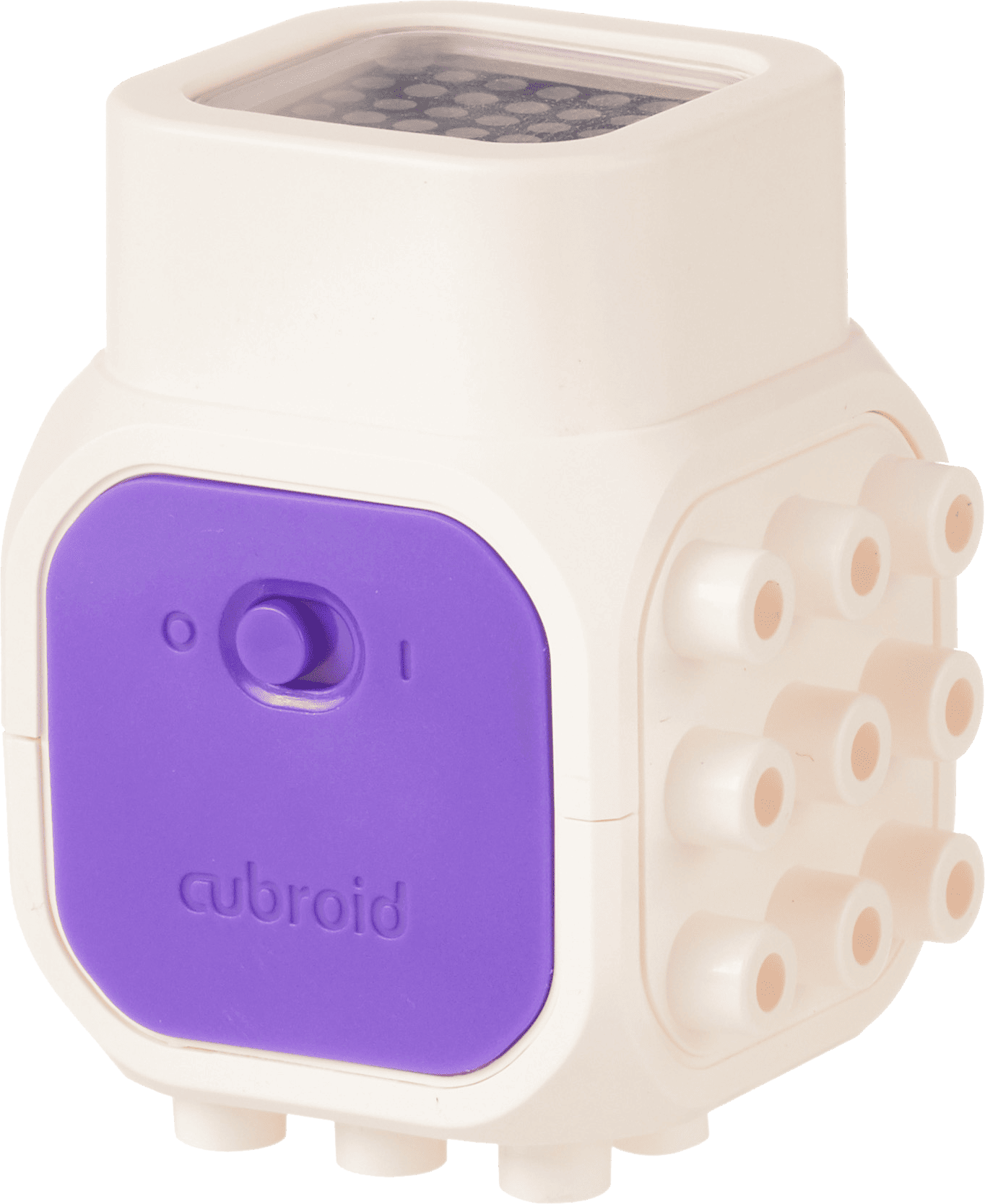
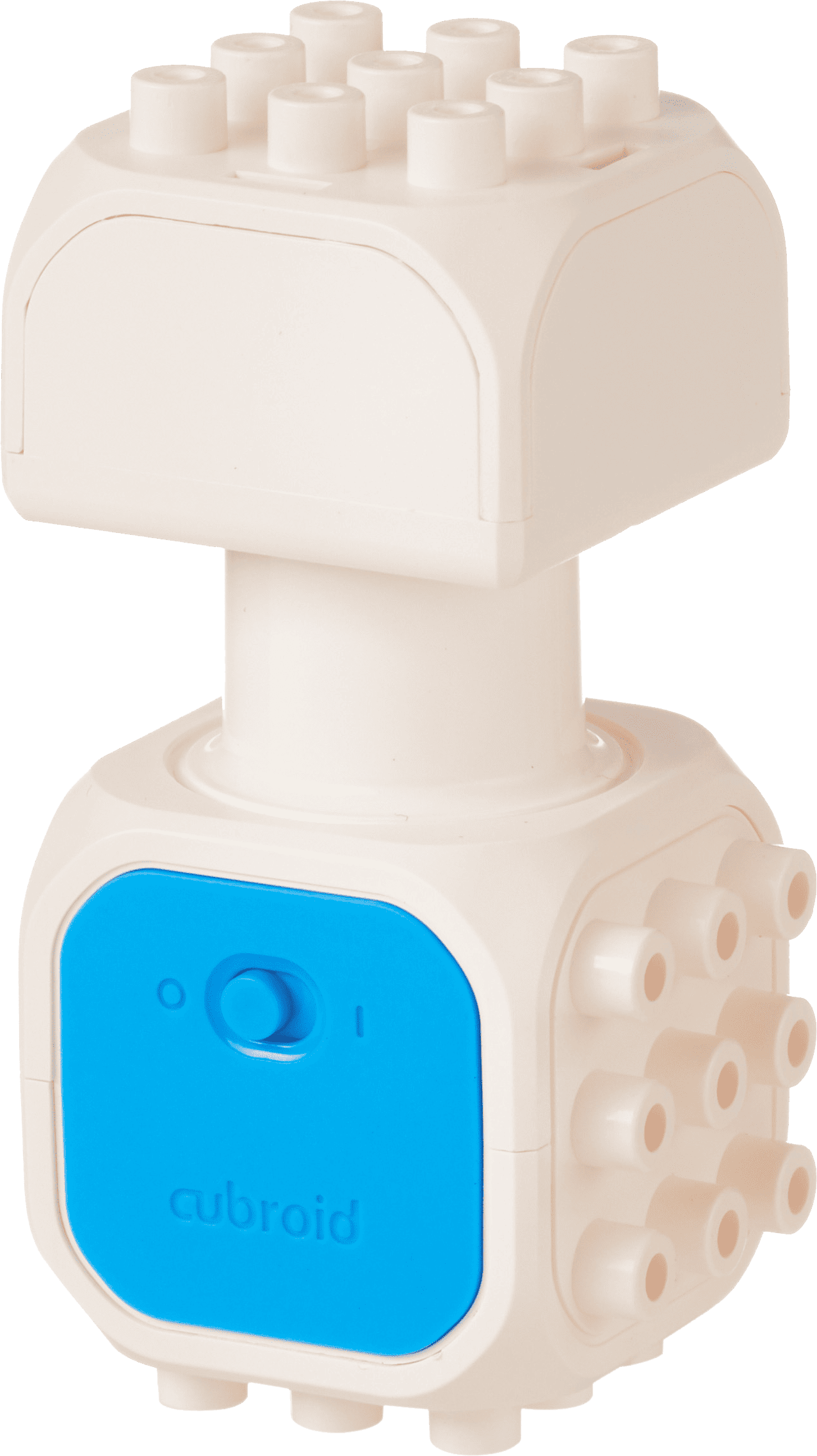
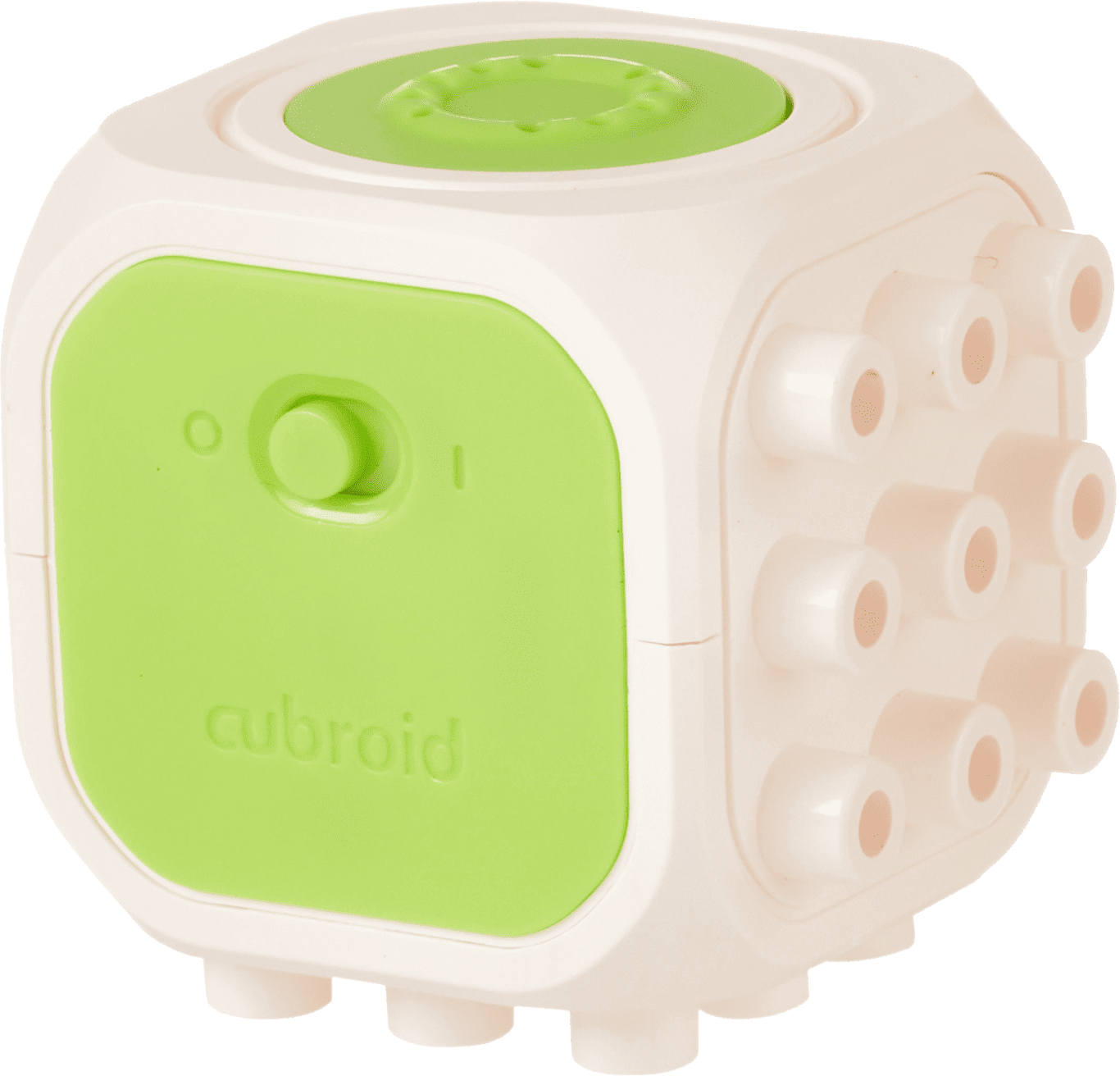
업데이트 전 꼭 확인하세요
-
블록 1개당 약 1~2분이 소요됩니다.
-
업데이트 도중 블록의 전원을 끄지 마세요.
-
업데이트 도중 크롬 브라우저를 닫지 마세요.
-
업데이트가 완료되면 블록이 자동으로 재부팅됩니다.
STEP 2
펌웨어 업데이트 시작하기
1펌웨어 파일 선택
업데이트할 블록의 펌웨어 파일을 불러오세요. (한 번에 1개 블록씩 진행)
—
—
🔧 고급 설정 (개발자용)
같은 종류의 블록이 여러 개일 때 특정 4자리 번호만 골라 연결 (0 = 전체)
자동 인식 실패 시 수동 입력 (32자리 영문/숫자)
2업데이트 시작
- 업데이트할 블록의 전원을 켜주세요. PC의 블루투스도 활성화되어 있어야 합니다.
- 아래 [블록 페어링] 버튼을 누르고, 페어링 창에서 블록을 선택하세요. → 펌웨어 버전이 자동으로 확인됩니다.
- 확인 결과 — 최신 펌웨어면 여기서 끝(업데이트 필요 없음). 구 펌웨어면 [업데이트 시작] 버튼이 활성화됩니다.
- [업데이트 시작]을 누르면 OTA가 진행됩니다. 잠시 후 [OTA 블록 연결] 버튼이 나타나면, 새 페어링 창에서
OTA_Update를 선택하고 [페어링]을 누르면 자동으로 완료됩니다. ※ 첫 번째와 같은 블록이지만, 이름이OTA_Update로 바뀌어 다시 선택해 주셔야 해요.
대기 중
🔧 개발자 도구 (보통 필요 없음)
🔧 자세한 정보 (개발자용)
블록 정보
BT MAC—
Xtal Trim—
IRoot—
ERoot—
파일 정보
파일 크기—
Block 수—
Max 주소—
예상 청크—
📊 진행 단계
- 📄 펌웨어 파일 읽기
- 🔗 블록 연결
- 🔄 OTA 모드 전환
- 🔁 OTA 블록 재연결
- 🔑 블록 정보 확인
- 🧮 펌웨어 준비
- 📤 전송 준비
- 📡 펌웨어 전송
- ✅ 완료